Bewertungen und nutzergenerierter Inhalt
Erweiterte Funktionen zur Bewertungsübersicht durch neues Google-Place-ID-Verhalten
Nutzer mit einem Reviews-Abonnement können jetzt die Bewertungsübersicht für Google-Entitäten nutzen, ohne dass diese mit den Listings synchronisiert werden müssen. Zuvor mussten Sie Google-Listings synchronisieren, um Bewertungen in Yext abzurufen.
Sobald Sie Ihr Google-Unternehmensprofil mit einer Entität verknüpfen, wird automatisch eine Google Place ID generiert, über die dann Bewertungen in die Plattform eingespielt werden können.
Wenn Sie bereits ein Google-Unternehmensprofil mit einer Entität verknüpft haben, werden Bewertungen automatisch in den Bildschirm „Bewertungen > Bewertungsübersicht“ übernommen.
Bewertungen von Drittanbietern im Review-Widget
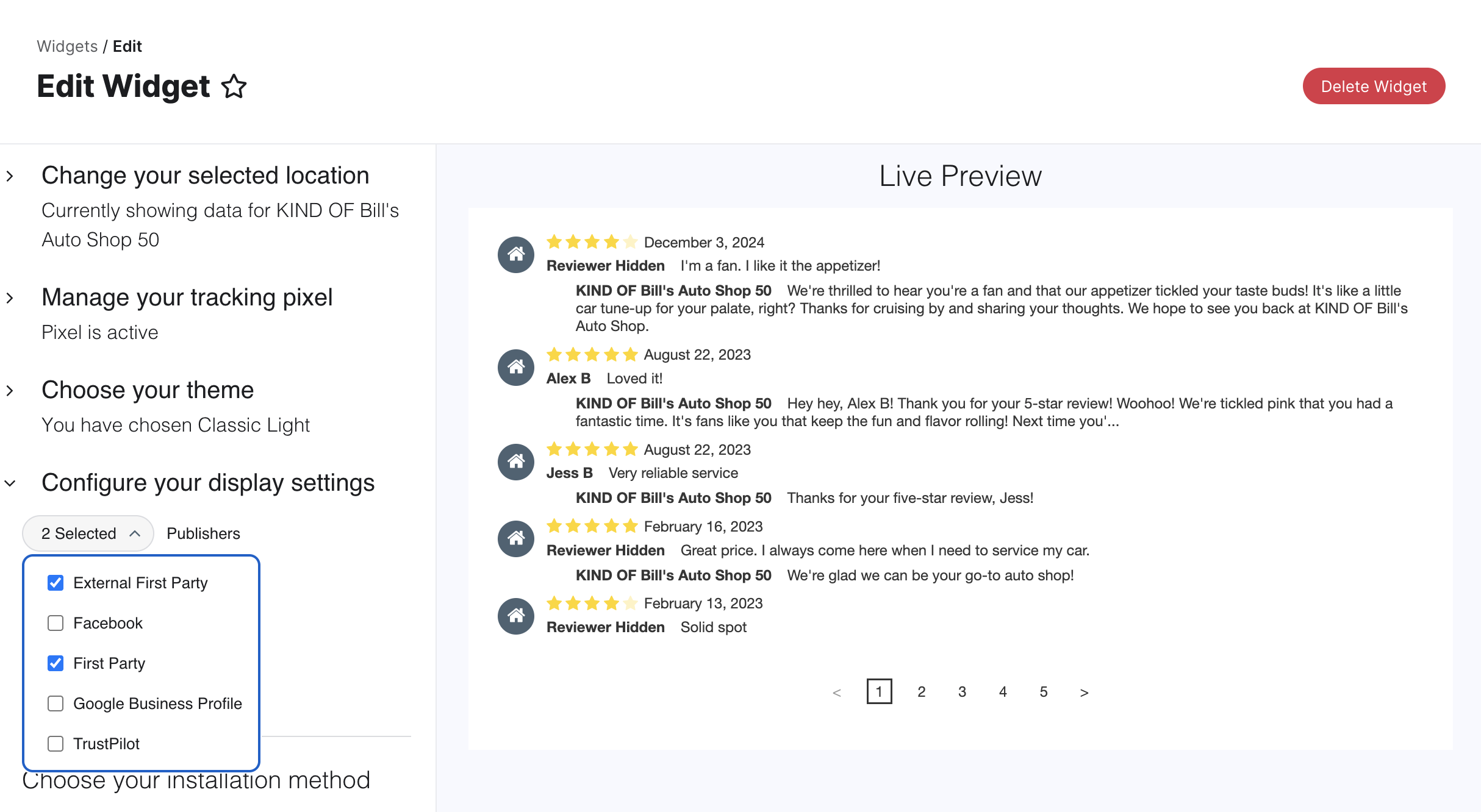
Sie können jetzt ganz einfach Bewertungen von großen Drittanbieter-Plattformen direkt in Ihr Reviews-Widget einfügen. So erhalten potenzielle Kunden einen umfassenderen Einblick in Ihren Ruf und Sie können einfacher Vertrauen aufbauen. Das Widget unterstützt jetzt die Integration von Bewertungen von Google-Unternehmensprofil, Facebook und TrustPilot.
Um dies einzurichten, navigieren Sie einfach zum Widget-Erstellungsprozess und wählen Sie im neuen Dropdown-Menü unter dem Schalter „Konfigurieren Sie Ihre Anzeigeeinstellungen“ eine beliebige Kombination dieser externen Publisher zusammen mit den Optionen „Externer Erstanbieter“ und „Erstanbieter“ aus. Neue Widgets wählen standardmäßig alle Publisher aus. Sie können auch auswählen, ob die Publisher-Symbole angezeigt werden sollen. Eine schrittweise Anleitung finden Sie im Hilfeartikel Review-Widget erstellen.
Ankündigung: Einstellung der Reviews-Übersichtsseite
Wie im letzten Release angekündigt, wird der Bildschirm „Reviews-Übersicht“ am 10. Dezember 2025 eingestellt. Weitere Informationen finden Sie in den Versionshinweisen.
Social
API-Updates: Beitragstitel und Beitragslöschung
Wir haben die Management-API aktualisiert, sodass Benutzer*innen Beitragstitel erstellen und Beiträge für Social Media löschen können.
Um einen Beitragstitel festzulegen, verwenden Sie das Feld postTitle in Ihren Anfragen. Sie können diesen Titel in der Antwort der Endpunkte „Post erstellen (Post: Create)“, „Beiträge auflisten (Posts: List)“ und „Beitrag abrufen (Post: Get)“ sehen. Der Beitragstitel ist nur intern einsehbar und ermöglicht es Benutzer*innen, die Leistung von Social-Media-Beiträgen zu identifizieren und zu verfolgen.
Um einen Beitrag zu löschen, verwenden Sie den Endpunkt „Beitrag löschen (Post: Delete)“. Der Beitrag muss geplant, aber noch nicht veröffentlicht sein, um ihn löschen zu können. Das Löschen von Beiträgen ist nur bei Instagram möglich.
Pages
Staging-Umgebung für Pages für Marketingprofis
Sie können jetzt eine spezielle Staging-Umgebung verwenden, um Änderungen an der Konfiguration und dem Design Ihrer Pages-Website zu erstellen, sie zu testen und auf Qualität zu überprüfen, ohne die Live-Produktionsseite zu beeinträchtigen.
Änderungen am Layout der Seiten konnten zwar vor der Veröffentlichung auf der Live-Seite in der Vorschau angezeigt werden, es gab aber keine Möglichkeit, Konfigurationsänderungen (wie das Starten einer neuen Seitengruppe) zu speichern und beizubehalten, ohne sie sofort auf der Produktionsseite zu veröffentlichen. Die Staging-Umgebung bietet einen sicheren, kontrollierten Bereich für Ihr Team, um alle Updates zu überprüfen und freizugeben, bevor sie Ihre Kunden erreichen. Dies ist besonders wichtig bei komplexen Produkteinführungen, beispielsweise neuen Intent-Seiten, bei denen das endgültige Erscheinungsbild vor der Veröffentlichung überprüft werden muss.
Die Staging-Umgebung ermöglicht es Ihnen, die folgenden Änderungen auf einer Staging-Domain vorzunehmen und zu überprüfen:
- Neue Seitengruppen hinzufügen: Veröffentlichen Sie Verzeichnisse, Finder und zusätzliche Seitentypen wie Intent-Seiten.
- Vorhandene Seitengruppen bearbeiten: Aktualisieren Sie Einstellungen für eine bestehende Gruppe, einschließlich Gebietsschemas, gespeicherter Filter und URL-Vorlagen.
- Version der Website aktualisieren oder zurücksetzen: Testen Sie eine neue Version der zugrunde liegenden Website-Komponenten.
- Passen Sie die Layouts für Seitengruppen an.
- Ändern Sie das globale Website-Design.
Einrichtung und Workflow
- Staging-Umgebung erstellen: Wenn Sie diese Funktion zum ersten Mal verwenden, gehen Sie zu Pages > [Ihre Website] > Website-Konfiguration und klicken Sie auf Staging-Umgebung erstellen .
- Arbeiten und Umschalten: Verwenden Sie nach der Erstellung die Schaltfläche am oberen Bildschirmrand, um zwischen der Produktions- und der Staging-Umgebung hin- und herzuschalten. So können Sie Änderungen vornehmen und überprüfen.
- Veröffentlichen: Wenn Ihre Änderungen vollständig geprüft sind, kehren Sie zum Bildschirm Website-Konfiguration zurück und klicken auf In Produktion veröffentlichen .
- Hinweis: Diese Aktion ersetzt Ihre bestehende Website in der Produktionsdomäne vollständig durch den Inhalt der Staging-Umgebung und kann nicht rückgängig gemacht werden .
Verbesserungen des visuellen Editors
Wir haben eine Reihe von Verbesserungen eingeführt, die die Anpassung der Website und das Komponentenmanagement deutlich verbessern. Aktualisieren Sie Ihre Bibliothek, um diese Verbesserungen noch heute zu nutzen. In der Anleitung Erste Schritte mit Pages für Marketer erfahren Sie, wie es geht.
Erweiterte Funktionalität der Finder-Komponente
- Facetten zur Finder-Komponente hinzufügen: Sie können jetzt dynamische Facetten konfigurieren, eine gängige Funktion für Sucherlebnisse, mit denen Benutzer*innen Ergebnisse nach einer ersten Abfrage verfeinern können. Fügen Sie Facetten für Felder wie Stadt oder Dienstleistungen hinzu und schalten Sie integrierte Facetten für Entfernung (z. B.
< 5 Kilometer) und „Jetzt geöffnet“ ein und aus. - Finder-Karten anpassen: Erhalten Sie die volle Kontrolle über die in der Ergebniskarte angezeigten Informationen. Elemente wie primäre und sekundäre CTAs (und deren anpassbaren Beschriftungen/Verknüpfungen), Adresse, Telefonnummer, Öffnungszeiten, E-Mail, Dienstleistungen und Bilder (z. B. Porträtfotos) lassen sich einfach ein- und ausblenden.
- Startpunkt der Karte festlegen: Sie können nun den Ausgangspunkt Ihrer Standortkarte mithilfe von Breiten- und Längengradkoordinaten präzise definieren.
Verbesserte Benutzerfreundlichkeit der Komponenten
- Komponentenelemente per Klick bearbeiten: Das Bearbeiten von Komponenten ist jetzt schneller und intuitiver. Anstatt durch eine lange Liste von Eigenschaften für einen Abschnitt im rechten Panel zu scrollen, können Sie jetzt direkt auf Teile eines Abschnitts klicken, um sofort die relevanten Eigenschaften zum Bearbeiten aufzurufen.
- Verbesserter Status von leeren Abschnitten: Wir haben eindeutige Leermeldungen für Abschnitte und Eigenschaften hinzugefügt, die auf Entitätsdaten basieren. Wenn ein Komponentenbereich im Editor leer ist, wird nun erklärt, warum er nicht angezeigt wird (z. B. „Abschnitt für diese Entität ausgeblendet; Das zugeordnete Feld der Entität ist leer“), was die Fehlerbehebung erheblich erleichtert.
- Standardwerte für Bilder: Wir haben standardmäßige Platzhalter für Bildfelder hinzugefügt. Wenn einer Entität ein Wert für ein zugeordnetes Bildfeld fehlt, wird ein Bildsymbol angezeigt.
Plattform
Passwörter in großen Mengen ungültig machen
Innerhalb Ihres Kontos können Sie Benutzerpasswörter ungültig machen und Benutzer*innen zwingen, ihre Passwörter in großen Mengen zurückzusetzen. So nutzen Sie diese Funktion:
- Navigieren Sie zu den Kontoeinstellungen > Benutzerbildschirm.
- Wählen Sie in der Tabelle das Kontrollkästchen neben den Benutzer*innen aus, für die Sie ein Zurücksetzen des Passworts erzwingen möchten.
- Klicken Sie auf die Schaltfläche Weitere Aktionen und wählen Sie die Option Passwort zurücksetzen und Benutzern eine E-Mail senden aus dem Dropdown-Menü.
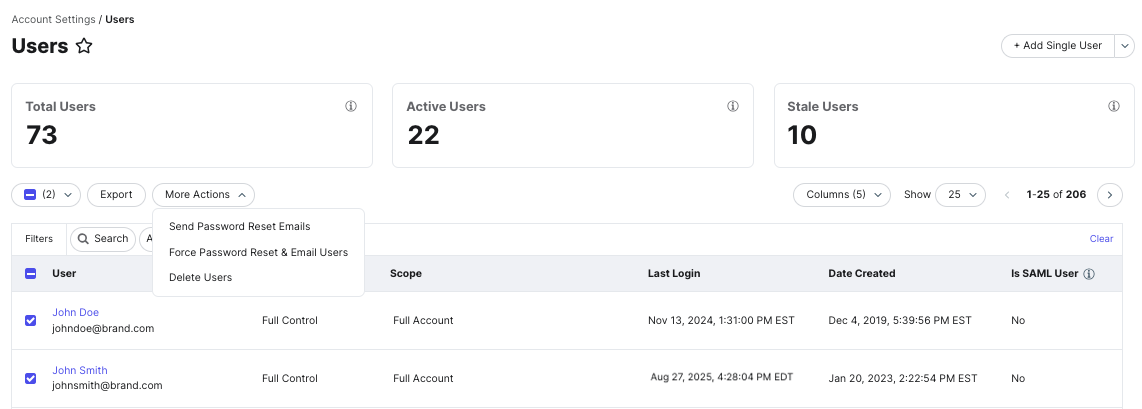
Bisher hatten Sie die Möglichkeit, ein Massen-Zurücksetzen des Passworts zu versenden, ohne das aktuelle Passwort ungültig zu machen. Dies wurde im Dropdown-Menü „Weitere Aktionen“ in E-Mails zum Zurücksetzen des Passworts senden umbenannt.
Weitere Informationen finden Sie im Artikel „Benutzerpasswörter zurücksetzen“.
Aktualisierung der zulässigen SSO-Anmeldearten
Wir optimieren unsere SSO-Konfiguration, indem wir stets sowohl SP-initiierte als auch IDP-initiierte Anmeldearten unterstützen.
Bisher konnten Kunden die zulässigen Anmeldearten entweder auf IDP-initiierte oder SP-initiierte Anmeldungen beschränken. Diese Optionen werden mit dem Februar-Release eingestellt.
Wenn Sie nicht über die Informationen verfügen, die für SP-initiiertes SSO erforderlich sind, müssen Sie trotzdem die erforderliche Konfiguration angeben, damit der SP-initiierte Anmeldeablauf funktioniert. Sie können diese Informationen auf dem Bildschirm „Kontoeinstellungen > SAML-Konfiguration“ angeben.
Weitere Informationen erhalten Sie im Leitfaden zur SAML-SSO-Konfiguration.
Sammelaktionen für Aufgaben im Posteingang
Im Rahmen des Release vom Oktober 2025 haben wir die Beta-Version für Sammelaufgabenaktionen angekündigt. In diesem Release geben wir die allgemeine Verfügbarkeit dieser Funktion bekannt.
Navigieren Sie dazu zu „Posteingang > Meine Aufgaben“ und wählen Sie die Kontrollkästchen neben den Aufgaben aus, die Sie bearbeiten möchten. Zu diesen Sammelaktionen gehören:
- Gesammelt zuweisen : Aufgaben können verschiedenen Benutzer*innen zugewiesen werden. Dadurch werden alle derzeit zugewiesenen Benutzer*innen überschrieben.
- Gesammelt schließen : Aufgaben werden geschlossen. Alle geschlossenen Beiträge, Kommentare und Antworten werden nicht veröffentlicht.
- Gesammelt genehmigen : Die Aufgabe wird genehmigt und veröffentlicht.
Den Benutzer*innen muss eine Rolle mit der Berechtigung Aufgaben verwalten zugewiesen werden. So erstellen Sie eine Rolle mit dieser Berechtigung:
- Navigieren Sie zu Kontoeinstellungen > Rollen .
- Klicken Sie auf + Neue Rolle hinzufügen oder neben einer bestehenden Rolle auf die Schaltfläche Bearbeiten .
- Wählen Sie in den Rolleneinstellungen die Registerkarte Plattform aus.
- Aktivieren Sie das Kontrollkästchen für die Berechtigung Posteingang > Aufgaben > Verwalten .
- Klicken Sie auf Speichern .
Beachten Sie, dass der Berechtigungsbereich von Benutzer*innen auch Einfluss darauf hat, welche Aufgaben sie bearbeiten können. Daher können Sie über den Berechtigungsbereich Vollständiges Konto oder Alle Entitäten alle Aufgaben bearbeiten.
Konsolidierte E-Mail-Benachrichtigungen für Aufgaben
Wir haben E-Mail-Benachrichtigungen für bevorstehende oder überfällige Aufgaben mit dem Daily Digest kombiniert. Dadurch wird die Anzahl der E-Mails reduziert, die Sie über Aufgaben erhalten, die in weniger als 48 Stunden fällig sind.
Search
Zusätzliche Erkennung von Prompt-Injektionen für Generative Answers
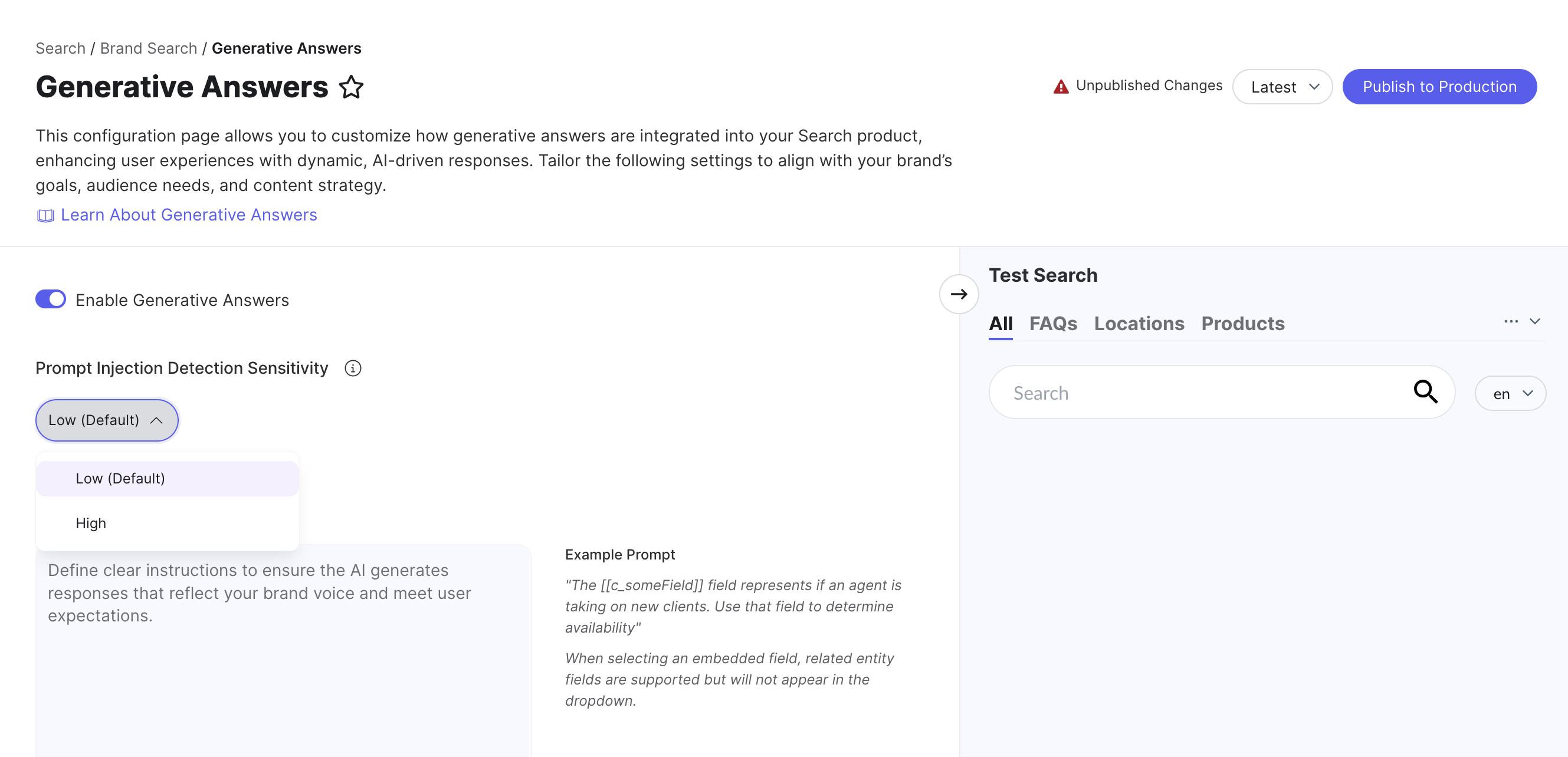
Wir haben eine neue Einstellung eingeführt, mit der Administrator*innen eine zusätzliche Ebene der Erkennung von Prompt-Injektion für Generative Answers konfigurieren können. Dies bietet Ihnen eine bessere Kontrolle über die Sicherheit und Zuverlässigkeit Ihrer Sucherfahrung.
Administrator*innen können den Erkennungsgrad, der standardmäßig auf „Niedrig“ eingestellt ist, auf der Registerkarte „Generative Answers“ in Search anpassen. Der Suchalgorithmus wendet automatisch eine interne Prompt-Aufforderung an, die auf das von Ihnen gewählte Erkennungsniveau abgestimmt ist, und schränkt so effektiv die Art der Fragen ein, die das Modell beantworten wird.
Bei der Einstellung „Hoch“ hilft dieser fortschrittliche Erkennungsmechanismus dabei, zu verhindern, dass das Modell „halluziniert“ oder durch bösartige Anfragen manipuliert wird.
Hinweis: Höhere Erkennungsstufen führen dazu, dass Generative Answers seltener Ergebnisse liefern, da mehr Anfragen als potenzielle Injektions-Angriffe markiert werden.
Weitere Informationen finden Sie in der Einheit Generative Answers (Backend).