Reviews & User-Generated Content
新しいGoogleプレイスIDの動作によるレビューモニタリング機能の拡張
Reviewsのサブスクリプションを利用しているユーザーは、リスティングと同期させることなくGoogleエンティティのレビューモニタリング機能を利用できるようになりました。以前は、Yextにレビューを取り込むためにGoogleリスティングを同期する必要がありました。
GBPアカウントをエンティティにリンクすると、GoogleプレイスIDが自動的に入力され、レビューをプラットフォームに取り込むことができるようになります。
エンティティにリンクされたGBPアカウントをすでにお持ちの場合、レビューは[レビュー] > [レビューのモニタリング]画面に自動的に取り込まれます。
レビューウィジェット内のサードパーティレビュー
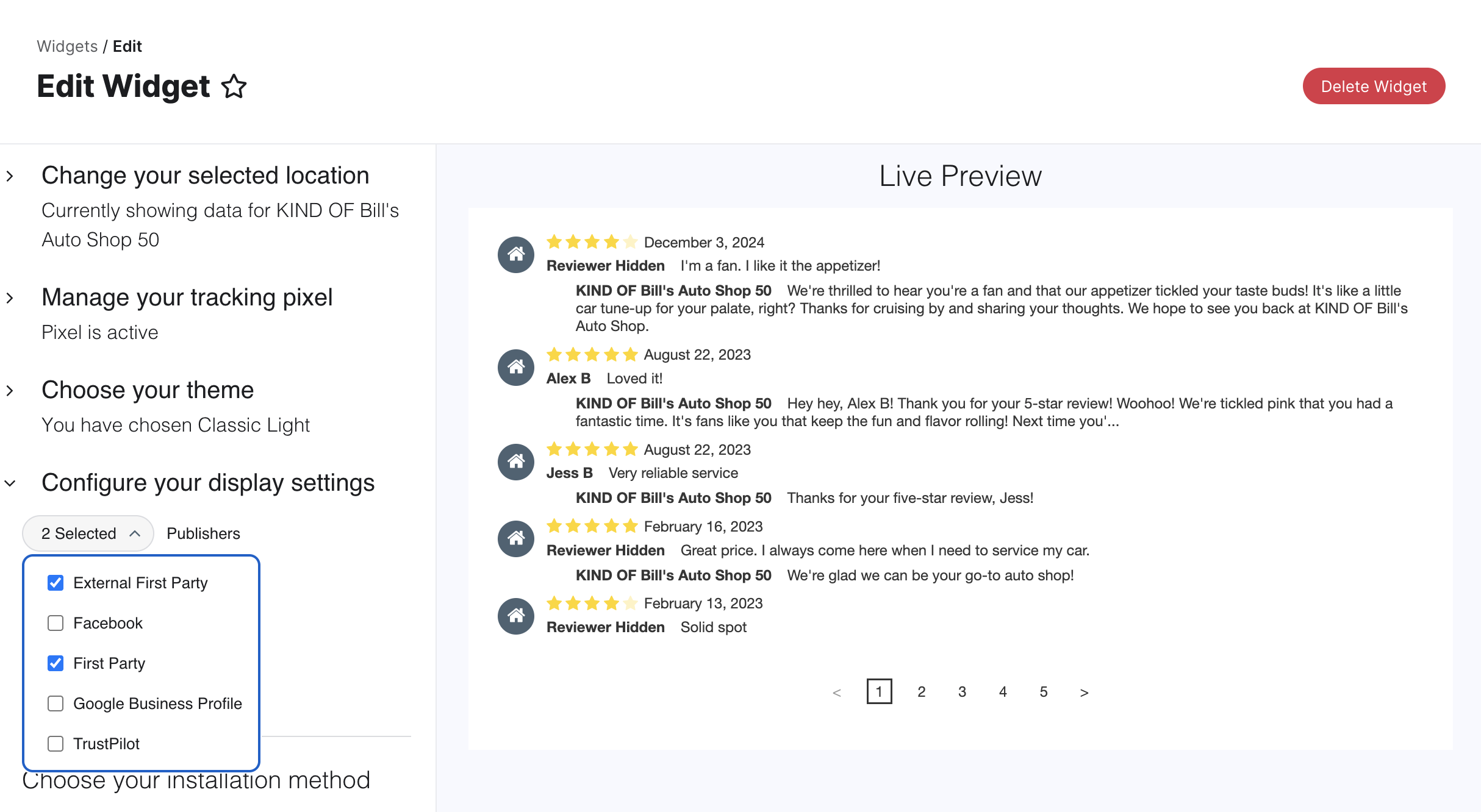
主要なサードパーティプラットフォームからレビューを レビューウィジェット に直接簡単に追加できるようになりました。これにより、潜在的な顧客に評判をより包括的に把握してもらい、信頼を築くことができます。ウィジェットは現在、Googleビジネス プロフィール、Facebook、およびTrustPilotからのレビューの統合をサポートしています。
設定するには、ウィジェット作成フローに移動し、[表示設定を構成]トグルの下で新しいドロップダウンメニューを使用して、これらの外部パブリッシャーの組み合わせを「外部の自社サイト」および「自社サイト」オプションと共に選択します。新しいウィジェットはデフォルトですべてのパブリッシャーを選択します。また、パブリッシャーのアイコンを表示するかどうかも選択できます。ステップ別の手順についてはヘルプ記事「 レビューウィジェットを作成 」を参照してください。
レビューの概要ページの廃止
前回のリリースでお知らせしたとおり、Reviews概要画面は2025年12月10日に廃止されます。詳細については リリースノートをご覧ください。
Social
APIの更新:投稿タイトルと投稿の削除
管理APIの更新により、Socialで投稿タイトルの作成や投稿の削除を行えるようになりました。
投稿タイトルを設定するには、リクエストの[投稿タイトル(postTitle)]フィールドを使用してください。このタイトルは、投稿作成(Post: Create)、投稿一覧(Posts: List)、投稿取得(Post: Get)エンドポイントの応答で確認できます。投稿タイトルは内部のみで利用でき、ソーシャル投稿のパフォーマンスを特定および追跡できるようになります。
投稿を削除するには、delete post(Post: Delete)エンドポイントを使用してください。投稿を削除するには、投稿がスケジュールされているが、まだ公開されていない必要があります。投稿の削除はInstagramでのみ可能です。
Pages
マーケター向けのPagesのステージング環境
専用のステージング環境を使用して、Pagesサイトの設定とデザインの変更を構築、テスト、品質チェックできるようになりました。これにより、本番のプロダクションサイトに影響を与えることなく変更を行えます。
ページのレイアウト変更はライブページに公開せずにプレビューできますが、構成の変更(新しいページグループの立ち上げなど)を本番サイトにすぐに公開せずに保存して保つ方法はありませんでした。ステージング環境は、チームがQAを行いすべての更新を顧客に届く前に承認するための安全に管理されたスペースを提供します。新しいインテントページといった、公開前に最終的な外観と操作感を確認する必要がある複雑なリリースを行う際に重要になります。
ステージング環境では、ステージングドメインで次の変更や確認ができます。
- 新しいページグループを追加: ディレクトリ、ロケーター、およびインテントページなどのページタイプを作成します。
- 既存のページグループを変更: ロケール、保存済みのフィルタ、URLテンプレートなど、既存グループの設定を更新します。
- サイトのバージョンを更新または元に戻す: 基盤となるサイトコンポーネントの新しいバージョンをテストします。
- ページグループ用のレイアウトを変更してください。
- グローバルサイトのスタイリングを変更してください。
セットアップとワークフロー
- ステージングを作成: 初めて使用する場合は、 [Pages] > [自社サイト] > [サイト構成] に移動し、 [ステージング環境を作成] をクリックします。
- 作業と切り替え: 作成したら、画面上部のボタンを使用して[本番環境]と[ステージング環境]を切り替え、変更を加えたり確認したりできます。
- 公開: すべての変更のQAが完了したら、 [サイト構成] 画面に戻り、 [本番環境へ公開] をクリックします。
- 注意: この操作により、本番環境ドメインの既存サイトがステージング環境のコンテンツに完全に置き換えられ、 元に戻すことはできません 。
ビジュアルエディターの改良
サイトのカスタマイズとコンポーネント管理を大幅に改善する一連の機能強化をリリースしました。ライブラリを今すぐ更新して、改良された機能をご利用ください。更新方法については、ガイド「マーケティング担当者向けのPages入門」をご覧ください。
強化されたロケーターコンポーネント機能
- ロケーターコンポーネントにファセットを追加 : 動的ファセットを設定できるようになりました。これは、ユーザーが初期クエリ後に結果を絞り込むことができる検索エクスペリエンスの一般的な機能です。都市やサービスなどのフィールドにファセットを追加し、距離(例:
< 5マイル)や「現在営業中」などの組み込みファセットのオンとオフを切り替えます。 - ロケーターカードをカスタマイズ : 結果カードに表示される情報を完全にコントロールできます。メインおよびサブCTA(ラベルやリンクのカスタマイズも可能)、住所、電話番号、営業時間、メール、サービス、画像(例: 顔写真)などの要素を簡単に表示したり非表示にしたりできます。
- マップの開始位置の指定 : 緯度と経度の座標を使用して、場所の初期の中心点を正確に定義できるようになりました。
コンポーネントのユーザビリティの向上
- コンポーネント要素をクリックで編集: コンポーネントの編集をよりすばやく直感的に行えるようになりました。右側のパネルでセクションのプロパティリストをスクロールする必要がなくなり、セクションの一部を直接クリックすることで編集する関連プロパティを即座に表示できるようになりました。
- 空白状態のセクションの改善: エンティティデータに依存するセクションとプロパティに、空の状態を明確に伝えるメッセージを追加しました。エディターでコンポーネントが空白の場合、表示されない理由が説明されます(例: 「このエンティティのセクションが非表示の理由は、エンティティのマッピングされたフィールドが空のためです」)。これにより、トラブルシューティングがより簡単になります。
- 画像のデフォルト値: 画像フィールドにデフォルトのプレースホルダーを追加しました。エンティティにマップされた画像フィールドの値がない場合、画像アイコンが表示されます。
Platform
パスワードの一括無効化
アカウント内でユーザーのパスワードを無効にしたり、ユーザーにパスワードの一括リセットを強制したりできます。この機能を使用するには次の操作を行います。
- [アカウント設定] > [ユーザー]画面に移動します
- 表から、パスワードリセットを強制するユーザーの横にあるチェックボックスを選択します
- [その他のアクション]ボタンを クリックし、ドロップダウンリストから [パスワードリセットの強制とユーザーにメール] オプションを選択します
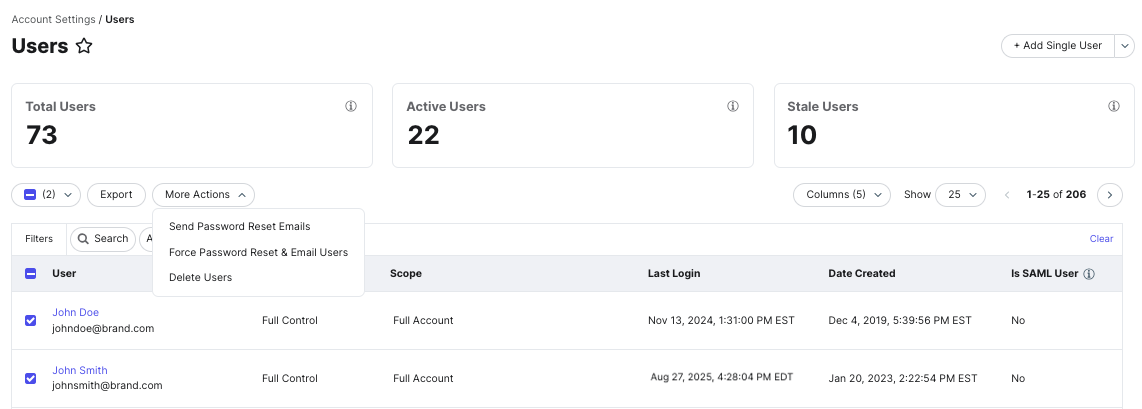
以前、現在のパスワードを無効にせずに一括パスワードリセットを送信する機能がありましたが、この機能は[その他のアクション]ドロップダウン内の [パスワードリセットメールを送信] に名前が変更されました。
詳細については「ユーザーパスワードのリセット」の記事を参照してください。
SSOで許可されるログインタイプを更新しました
SPが開始するログインタイプとIDPが開始するログインタイプの両方を常にサポートすることで、SSO設定を合理化しています。
以前は、お客様が許可するログインタイプをIDP開始のみまたはSP開始のみに制限することができましたが、これらのオプションは2月のリリースで廃止されます。
SPが開始するSSOに必要な情報がない場合でも、SPが開始するログインフローを機能させるために必要な構成を提供する必要があります。この情報は、[アカウント設定] > [SAML設定]画面で入力できます。
詳細についてはガイド「SAML SSOの設定」を参照してください。
タスク受信トレイの一括アクション
2025年10月のリリースで、一括タスクアクションのベータ版を発表しました。このリリースでは、この機能の一般提供を発表します。
これを行うには、[受信トレイ] > [マイタスク]に移動して、処理したいタスクの横にあるチェックボックスを選択します。一括で完了できるアクションには以下が含まれます。
- 一括割り当て: タスクは異なるユーザーに割り当てることができます。これを行うと、現在割り当てられているすべてのユーザーが上書きされます。
- 一括終了: タスクが終了します。終了した投稿、コメント、応答は公開されません。
- 一括承認: タスクが承認され、公開されます。
ユーザーにタスク管理権限を持つ役割を割り当てる必要があります。この権限を持つ役割を作成するには次の操作を行います。
- [アカウント設定] > [役割]画面に移動します
- [+ 新しい役割を追加] をクリックするか、既存の役割の横にある [編集]ボタン をクリックします
- 役割の設定にある[プラットフォーム]タブを選択します
- [受信トレイ] > [タスク] > [管理] 権限のチェックボックスを選択します
- [保存(Save)] をクリックします
ユーザーのスコープによって、ユーザーが操作できるタスクにも影響することに注意してください。そのため、スコープを 「アカウント全体」 または 「すべてのエンティティ」 に設定すると、すべてのタスクを操作できるようになります。
タスクのメール通知を統合
今後のタスクや期限切れのタスクに関するメール通知を毎日のダイジェストと統合しました。これにより、48時間以内に完了する必要があるタスクに関する受信メールの数が減ります。
Search
Generative Answersのプロンプトインジェクション検出を追加
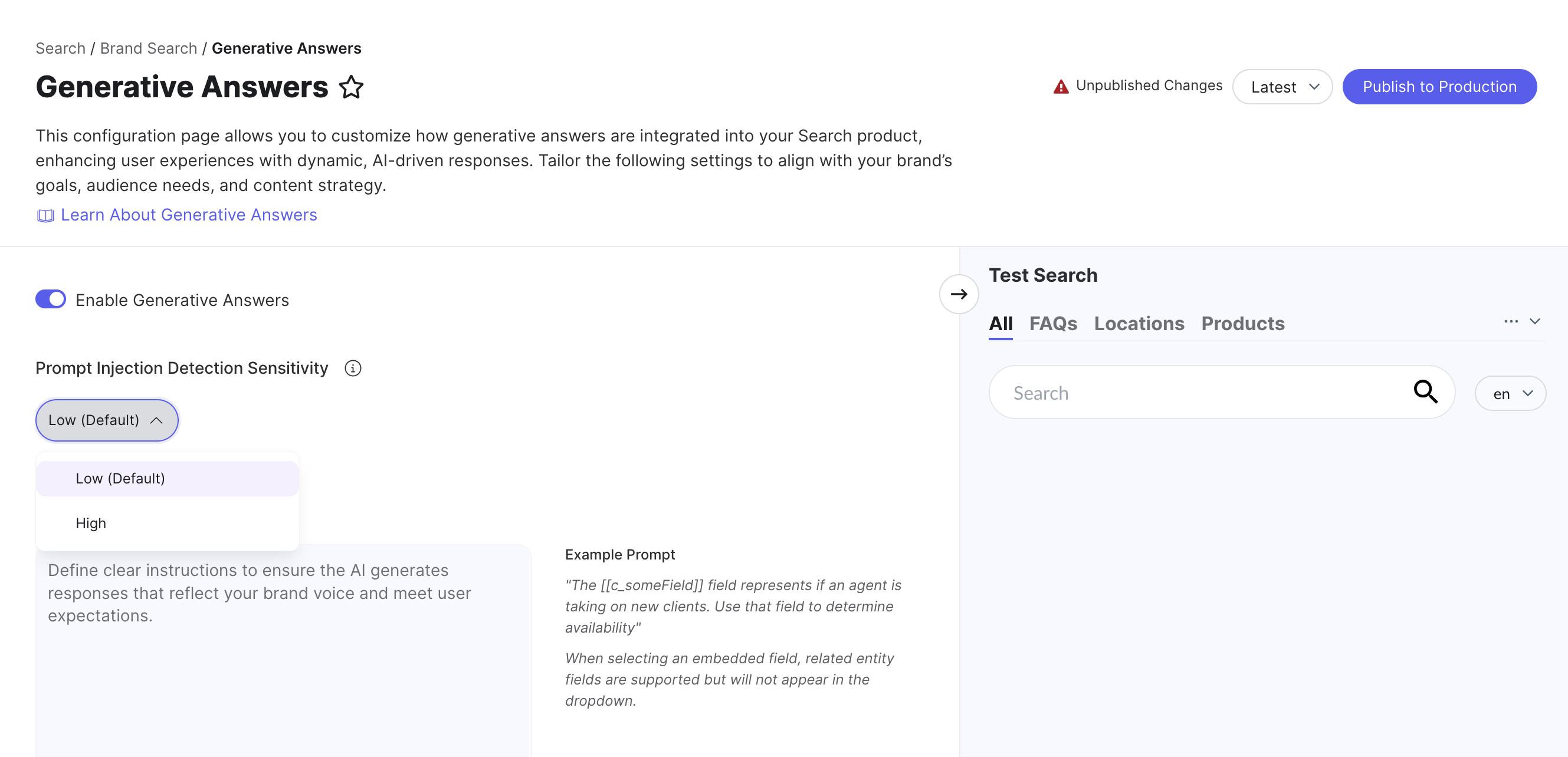
新たに導入した設定により、管理者がGenerative Answersのプロンプトインジェクション検出をさらに強化し、検索エクスペリエンスのセキュリティと信頼性を高次元で管理できるようになりました。
管理者は検索の[Generative Answers]タブで検出レベルを調整できます(デフォルトは「低」)。検索アルゴリズムは、選択した検出レベルに合わせた内部プロンプトを自動的に適用し、モデルが回答する質問の種類を効果的に制限します。
「高」に設定すると、モデルが「幻覚」を起こしたり、悪意のあるクエリに操作されたりするのを高度な検出メカニズムによって防ぐことができます。
注: 検出レベルが高いほど、潜在的なインジェクション攻撃としてフラグが立てられるクエリが増えるため、Generative Answersが結果を返す頻度が低くなります。
詳しくは、ユニット「Generative Answers(バックエンド)」を参照してください。