Avis et contenu généré par l'utilisateur
Capacités de suivi des avis élargies grâce au nouveau comportement de l'identifiant Google Place
Les utilisateurs ayant un abonnement Reviews peuvent désormais utiliser le suivi des avis pour les entités Google sans qu'il soit nécessaire de les synchroniser avec les listings. Auparavant, il était nécessaire de synchroniser les fiches Google pour importer les avis dans Yext.
Une fois que vous aurez lié votre compte GBP à une entité, nous renseignerons automatiquement un identifiant Google Place, ce qui permettra d'intégrer les avis dans la plateforme.
Si vous avez déjà un compte GBP lié à une entité, les avis commenceront à être extraits automatiquement sur l'écran Suivi des avis.
Avis de tiers dans le widget Avis
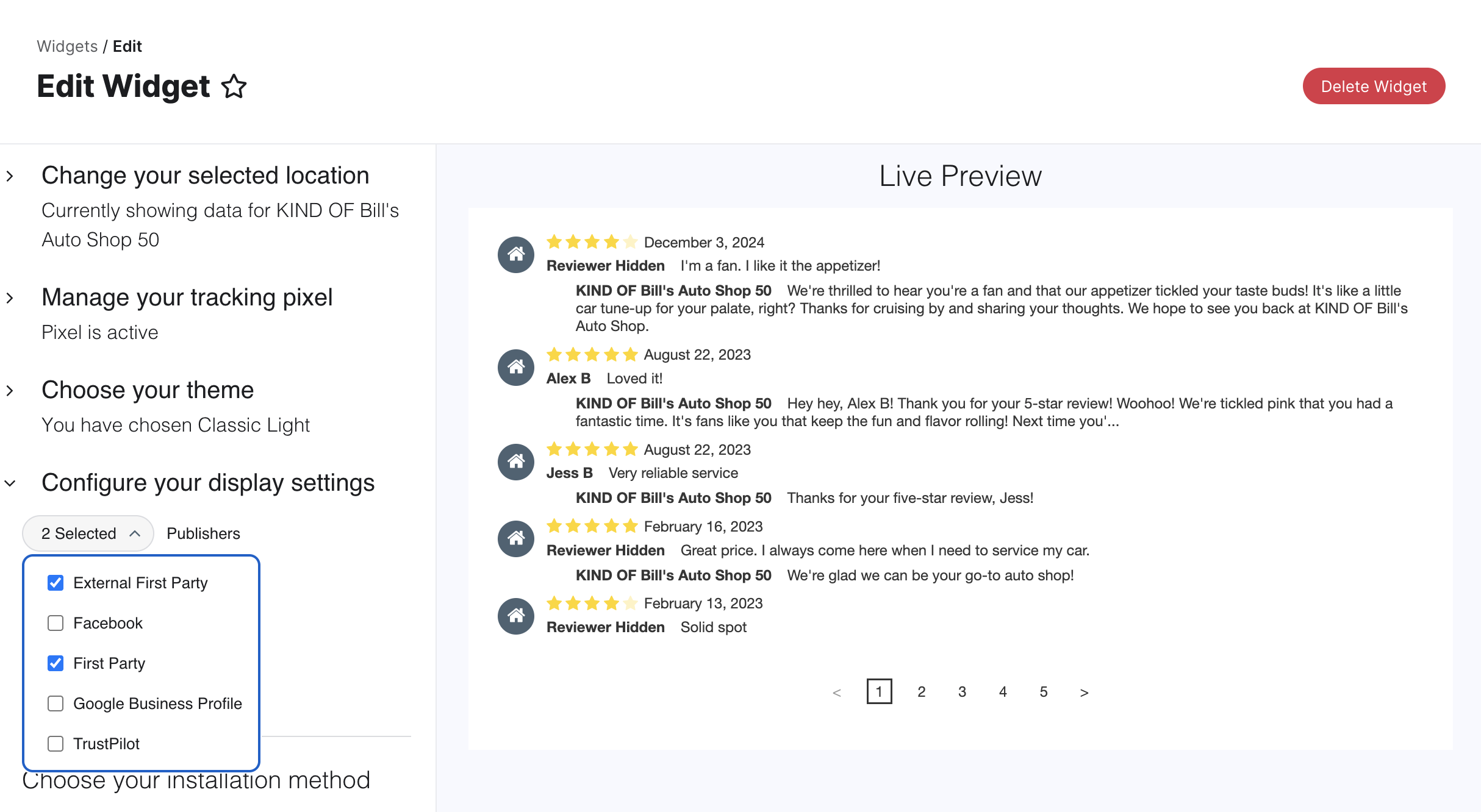
Vous pouvez désormais facilement inclure les avis des grandes plateformes tierces directement dans votre widget Avis, offrant ainsi aux clients potentiels une vision plus complète de votre réputation et vous aidant à inspirer confiance. Le widget prend désormais en charge l'intégration des avis à partir du profil d'établissement Google, Facebook et Trustpilot.
Pour le configurer, accédez au flux de création de widget, puis, sous le bouton « Configurer vos paramètres d’affichage », utilisez le nouveau menu déroulant pour sélectionner les annuaires externes de votre choix en plus des options « Première main » et « Première main externe ». Les nouveaux widgets sélectionnent tous les annuaires par défaut. Vous pouvez également choisir d'afficher ou non les icônes des annuaires. Reportez-vous à l'article d'aide Créer un widget Avis pour obtenir des instructions étape par étape.
Retrait de la page d'aperçu des avis
Comme annoncé dans la dernière version, l'écran d'aperçu des avis sera supprimé le 10 décembre 2025. Pour plus d’informations, consultez cette note de publication.
Social
Mises à jour de l'API : titres et suppression pour les publications
Nous avons mis à jour l'API de gestion pour permettre aux utilisateurs de créer des titres de publications et de supprimer des publications pour Yext Social.
Pour définir un titre de publication, utilisez le champ postTitle dans vos requêtes. Vous pouvez voir ce titre dans la réponse des points de terminaison de création de publication (Post: Create), de liste des publications (Post: List) et de récupération de publication (Post: Get). Le titre de la publication est uniquement interne et permet aux utilisateurs d'identifier et de suivre les performances des publications sur les réseaux sociaux.
Pour supprimer une publication, utilisez le point de terminaison de suppression (Post: Delete). La publication doit être programmée, mais pas encore publiée, pour pouvoir être supprimée. La suppression de publications n'est disponible que pour Instagram.
Pages
Environnement de test pour Pages pour les équipes marketing
Vous pouvez désormais utiliser un environnement de test dédié pour créer, tester et contrôler la qualité des modifications apportées à la configuration et à la conception de votre site Pages sans aucun impact sur le site réel.
Il est possible de prévisualiser les modifications de la mise en page sans les publier sur la page active, mais il n'existait aucun moyen d'enregistrer et de conserver les modifications de configuration (telles que le lancement d'un nouveau groupe de pages) sans les publier immédiatement sur le site en production. L'environnement de test fournit un espace sécurisé et contrôlé pour que votre équipe puisse effectuer le contrôle qualité et approuver toutes les mises à jour avant qu'elles n'atteignent vos clients. Ceci est vital pour les lancements complexes, comme les nouvelles pages d'intention, où vous devez donner votre avis sur l'apparence finale avant la mise en ligne.
L'environnement de test vous permet de réaliser et de passer en revue les modifications suivantes sur un domaine de test :
- Ajouter de nouveaux groupes de pages : créez des annuaires, des localisateurs et d'autres types de pages, comme des pages d'intention.
- Modifier les groupes de pages existants : mettez à jour les paramètres d'un groupe existant, y compris les paramètres régionaux, les filtres enregistrés et les modèles d'URL.
- Mettre à jour la version du site ou revenir à une ancienne version : testez une nouvelle version des composants sous-jacents du site.
- Modifier la mise en page de groupes de pages
- Modifier le style global du site
Configuration et workflow
- Création d'un environnement de test : lors de la première utilisation, allez dans Pages > [Votre site] > Configuration du site, puis cliquez sur Créer un environnement de test .
- Modification et gestion : une fois l'environnement créé, utilisez le bouton en haut de l'écran pour basculer entre l'environnement de production et l'environnement de test afin de réaliser vos modifications et de les passer en revue.
- Publication : lorsque vos modifications sont entièrement validées, retournez à l'écran Configuration du site et cliquez sur Publier dans l'environnement de production .
- Remarque : cette action remplacera complètement votre site existant sur le domaine de production par le contenu de l'environnement de test et ne pourra pas être annulée.
Améliorations de l'éditeur visuel
Nous avons déployé une série d'améliorations qui optimisent considérablement la personnalisation du site et la gestion des composants. Mettez à jour votre bibliothèque pour en profiter dès aujourd'hui. Découvrez comment procéder dans le Guide de démarrage : Pages pour les équipes marketing.
Fonctionnalité améliorée du composant de localisation
- Ajout de facettes au composant de localisation : vous pouvez désormais configurer des facettes dynamiques, un outil courant pour les expériences de recherche qui permet aux utilisateurs d'affiner les résultats après une requête initiale. Ajoutez des facettes pour des champs tels que la ville ou les services, et activez ou désactivez les facettes intégrées pour la distance (par exemple,
< 5 km) et le critère « Ouvert actuellement ». - Personnalisez les cartes de localisation : contrôlez entièrement les informations affichées sur la carte de résultats. Affichez/masquez facilement des éléments comme les appels à l'action principaux et secondaires (et personnalisez leur étiquette/lien), l'adresse, le numéro de téléphone, les horaires, l'adresse e-mail, les services et les images (par exemple, les photos).
- Définissez le point de départ de la carte : vous pouvez désormais définir avec précision le point central initial de la carte du localisateur à l'aide des coordonnées de latitude et de longitude.
Amélioration de l'ergonomie des composants
- Modification directe par clic : la modification des composants est désormais plus rapide et plus intuitive. Au lieu de faire défiler une longue liste de propriétés pour une section dans le panneau droit, vous pouvez désormais cliquer directement sur certaines parties d’une section pour afficher instantanément les propriétés à modifier pertinentes.
- État vide amélioré pour les sections : nous avons ajouté des messages clairs pour les états vides des sections et des propriétés qui reposent sur les données d'entité. Si un composant est vide dans l'éditeur, il indique désormais pourquoi il n'apparaît pas (par exemple, « Section masquée pour cette entité ; le champ mappé de l'entité est vide »), facilitant ainsi la résolution.
- Valeurs par défaut pour les images : nous avons ajouté des valeurs par défaut pour les champs d'image. Lorsqu'une entité n'a pas de valeur pour un champ d'image mappé, une icône d'image est affichée.
Plateforme
Possibilité d'invalider les mots de passe en masse
Dans votre compte, vous pouvez invalider les mots de passe des utilisateurs en masse et les forcer à réinitialiser leurs mots de passe. Pour utiliser cette fonctionnalité :
- Accédez à l’écran Paramètres du compte > Utilisateurs
- Dans le tableau, cochez la case à côté du ou des utilisateurs pour lesquels vous souhaitez forcer la réinitialisation du mot de passe.
- Cliquez sur le bouton Plus d'actions et sélectionnez l'option Forcer la réinitialisation du mot de passe et envoyer des e-mails aux utilisateurs dans le menu déroulant.
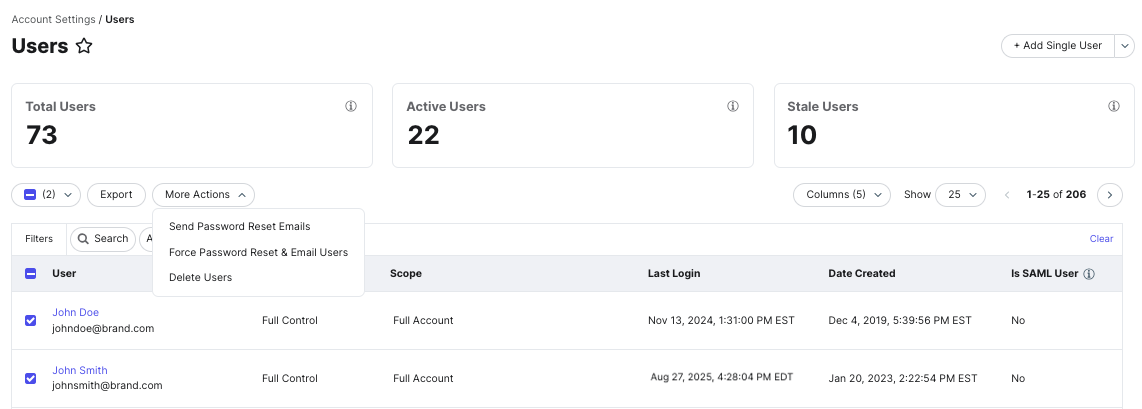
Auparavant, vous pouviez envoyer une réinitialisation de mot de passe en masse sans invalider le mot de passe actuel ; cette option a été renommée « Envoyer des e-mails de réinitialisation du mot de passe » dans le menu déroulant Plus d'actions.
Pour en savoir plus, consultez l'article Réinitialiser le mot de passe des utilisateurs.
Mise à jour des types de connexions SSO autorisées
Nous simplifions notre configuration SSO en prenant désormais systématiquement en charge les connexions à l'initiative du fournisseur d'identité et celles à l'initiative du prestataire de services.
Auparavant, nous permettions aux clients d'autoriser uniquement l'un ou l'autre de ces types de connexion. Cette option sera supprimée dans la version de février.
Même si vous n'envisagez pas d'utiliser le SSO initié par le prestataire de services, vous devez tout de même fournir la configuration nécessaire pour que ce flux soit opérationnel. Vous pouvez renseigner ces informations dans Paramètres du compte > Configuration SAML
Pour en savoir plus, consultez le guide Configurer le SSO SAML.
Actions groupées dans la boîte de réception des tâches
Dans les notes de publication d'octobre 2025, nous avons annoncé la version bêta des actions groupées sur les tâches. Dans cette version, nous annonçons la disponibilité générale de cette fonctionnalité.
Pour ce faire, accédez à Boîte de réception > Mes tâches et cochez les cases correspondant aux tâches sur lesquelles vous souhaitez agir. Voici quelques exemples d'actions groupées qui peuvent être effectuées :
- Attribution groupée : les tâches peuvent être attribuées à plusieurs utilisateurs. Cela remplacera tous les utilisateurs actuellement affectés à ces tâches.
- Fermeture groupée : les tâches seront fermées. Les messages, commentaires et réponses fermés ne seront pas publiés une fois fermés.
- Approbation groupée : les tâches sélectionnées seront approuvées et publiées.
Les utilisateurs doivent être affectés à un rôle avec l'autorisation Gérer les tâches. Pour créer un rôle avec cette autorisation :
- Accédez à l'écran Paramètres du compte > Rôles.
- Cliquez sur + Ajouter un nouveau rôle ou cliquez sur le bouton Modifier à côté d'un rôle existant.
- Dans les paramètres de rôle, sélectionnez l’onglet Plateforme.
- Cochez la case pour l'autorisation Boîte de réception > Tâches > Gérer.
- Cliquez sur Enregistrer .
Notez que le champ d'application d'un utilisateur a également un impact sur les tâches sur lesquelles il peut agir. Ainsi, le champ d'application de Compte complet ou Toutes les entités vous permettra d'agir sur toutes les tâches.
Notifications par e-mail regroupées pour les tâches
Nous avons combiné les notifications par e-mail pour les tâches à venir ou en retard avec le résumé quotidien. Cela réduira le nombre d'e-mails que vous recevrez concernant les tâches dont l'échéance est inférieure à 48 heures.
Search
Détection supplémentaire de l'injection de prompt pour les réponses génératives
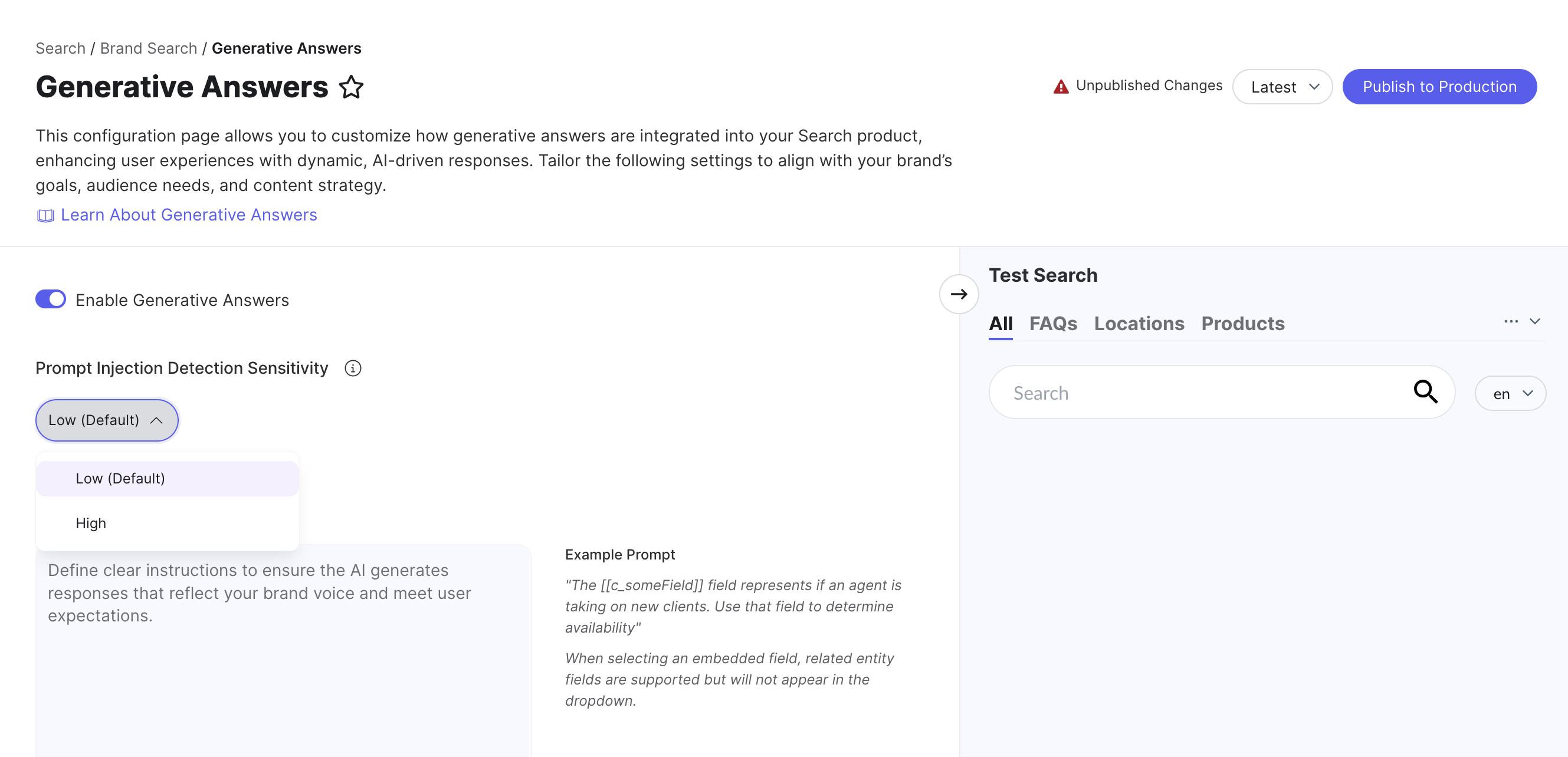
Nous avons ajouté un nouveau paramètre qui permet aux administrateurs de configurer un niveau supplémentaire de détection de l'injection de prompt pour les réponses génératives, afin de mieux contrôler la sécurité et la fiabilité de votre expérience de recherche.
Les administrateurs peuvent régler le niveau de détection, dont la valeur par défaut est Faible, dans l'onglet Réponses génératives de Search. L'algorithme de recherche applique automatiquement un prompt interne qui correspond au niveau de détection que vous avez choisi, limitant ainsi efficacement les types de questions auxquelles le modèle répondra.
Lorsqu'il est réglé sur Haut, ce mécanisme de détection avancé aide à empêcher les hallucinations du modèle ou sa manipulation par des requêtes malveillantes.
Remarque : des niveaux de détection plus élevés diminueront la fréquence de résultats pour les réponses génératives, car davantage de requêtes seront signalées comme des attaques par injection potentielles.
Consultez l'article consacré aux réponses génératives (backend) pour plus d'informations.